Pracovníkov je možné automaticky importovať z Microsoft Entra ID cez modul Iné > Import > Používatelia. V sekcii nastavenia Microsoft Entra ID je potrebné zadať:
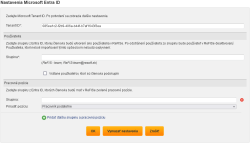
- Ako prvé Microsoft Tenant ID, po potvrdení sa zobrazia ďalšie nastavenia.
- V ďalšom kroku je potrebné zadať Entra ID skupinu. Členovia tejto skupiny budú vytvorení ako používatelia v ReFISe. Po odstránení používateľa zo skupiny bude používateľ v ReFISe deaktivovaný. Používatelia, ktorí neboli importovaní týmto spôsobom nebudú ovplyvnení.
- Zaškrtnutím možnosti Vrátane používateľov, ktorí sú členovia podskupín sa naimportujú aj používatelia, ktorí sú členovia podskupín.
- Ďalej je možné zadať dvojice Entra ID skupiny a pozície v ReFISe. Zadaná pozícia sa pridelí importovanému používateľovi, ak je členom tejto skupiny.
Aktivácia v Microsoft Entra ID
Aby sa používatelia vašej organizácie mohli prihlasovať do ReFISu cez tlačidlo „Prihlásiť sa cez Microsoft“ a aby ReFIS mohol importovať používateľov z Microsoft Entra ID, musí byť aplikácia ReFIS najprv pridaná a schválená administrátorom vo vašom Entra ID tenante.
Údaje o aplikácii ReFIS
| Údaj | Hodnota |
|---|---|
| Display name | ReFIS |
| Application (client) ID | eaf05c21-8ae4-4af4-8e16-da73eb35431c
|
Tieto údaje slúžia administrátorovi na overenie, že v zozname Enterprise applications vášho tenanta sa po prvom prihlásení objavila skutočne aplikácia ReFIS od nás.
Postup aktivácie
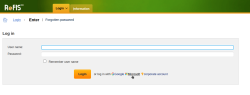
- Krok 1. Otvorte ReFIS a skúste sa prihlásiť cez tlačidlo Microsoft.
- Krok 2. Udeľte súhlas v mene organizácie. Ak máte na to oprávnenie, zaškrtnite Consent on behalf of your organization a kliknite na Accept. Tým sa aplikácia ReFIS pridá do zoznamu Enterprise applications vo vašom Entra ID tenante. Ak sa o aktiváciu pokúsi bežný používateľ, prihlásenie nedokončí. Vo výzve uvidí možnosť požiadať administrátora o schválenie iba vtedy, ak má vaša organizácia v Entra ID zapnutý admin consent workflow (Microsoft Entra admin center > Entra ID > Enterprise applications > Consent and permissions > Admin consent settings, voľba Users can request admin consent to apps they are unable to consent to = Yes).
- Krok 3. V Microsoft Entra admin center prejdite do Entra ID > Enterprise applications, v zozname vyhľadajte aplikáciu ReFIS (Application client ID overíte podľa tabuľky vyššie) a otvorte ju (do tohto zoznamu sa Vám aplikácia ReFIS pridá pri pokuse o prihlásenie v kroku 1 a 2).
- Krok 4. Pridajte potrebné oprávnenia: v detaile aplikácie ReFIS otvorte sekciu Permissions a pridajte potrebné oprávnenia Microsoft Graph:
Ak chcete umožňiť len prihlasovanie:
- User.Read (Delegated permission) - umožňuje ReFISu prečítať prihlasovacie meno používateľa pri prihlásení cez tlačidlo Microsoft. Toto oprávnenie je povinné pre samotné prihlasovanie.
Ak chcete využívať aj import používateľov z Entra ID do ReFISu, pridajte navyše ako Application permissions:
- User.Read.All - čítanie zoznamu používateľov organizácie.
- GroupMember.Read.All - čítanie členov skupín (ReFIS importuje používateľov podľa skupiny, ktorú si vo svojom nastavení zvolíte). Toto je oprávnenie s najnižšími privilégiami, ktoré stačí na čítanie členstiev - širší Group.Read.All nie je potrebný.
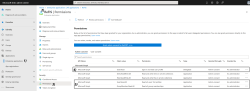
Po pridaní oprávnení kliknite na Grant admin consent for <názov organizácie>, aby boli oprávnenia účinné pre celý tenant.