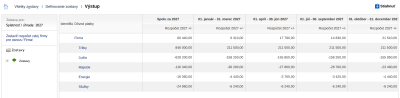
Zostava Príjmy a výdaje zoskupené podľa nálepiek je hlavná manažérska zostava ReFISu. Sčíta príjmy a výdaje podľa stromu nálepiek a odpovie tak na otázky typu:
- koľko nás stál a koľko zarobil projekt alebo zákazka (je zisková?)
- koľko stoja jednotlivé autá, budovy alebo útvary
- ako sa plní rozpočet - plán oproti skutočnosti
- ako sa náklady a príjmy vyvíjajú po mesiacoch alebo kvartáloch
Zostavu nájdete v menu Peniaze → Platby → Príjmy a výdaje zoskupené podľa nálepiek (bez modulu Platby v menu Zostavy). Pod názvom „Plnenie rozpočtu“ ju otvoríte aj z menu projektov a rozpočtu - je to tá istá zostava s prednastaveným porovnaním plánu so skutočnosťou.
Príklady
- Ziskovosť zákaziek - zoskupte podľa nálepky „Projekty“, v stĺpcoch zobrazte „Fakturované“ a „Platby“ s príjmami aj výdajmi. Pri každom projekte vidíte, koľko ste vyfakturovali a koľko ste zaň zaplatili.
- Náklady na autá - zoskupte podľa nálepky s dôvodmi platby (napríklad PHM, servis, poistenie) a v časti „Opakovanie“ zvoľte nálepku „Autá“. Zostava sa zopakuje pre každé auto zvlášť.
- Plnenie rozpočtu - v stĺpcoch zvoľte zložku rozpočtu (napríklad „Rozpočet 2027“), celkové príjmy a výdaje a „Rozdiel v %“. Vidíte, koľko percent rozpočtu ešte zostáva.
- Mesačný vývoj - zvoľte obdobie roka a „Rozdeliť stĺpce“ podľa mesiacov. Zostava vypočíta celkové hodnoty za zvolené obdobie aj hodnoty za jednotlivé mesiace (alebo iné zvolené obdobie - týždne, kvartály). Rozpočítanie podľa mesiacov môže byť samostatne za daný mesiac, alebo kumulatívne.
Definovanie zostavy
Formulár v záložke „Definovanie zostavy“ má tieto časti:
Zoskupenie
„Zoskupiť podľa“ určuje strom nálepiek, ktorý tvorí riadky zostavy - napríklad dôvody platby, projekty alebo útvary. Prvý riadok je zvolená nálepka a jej súčet je zároveň celkový súčet; pod ňou sú podradené nálepky, každá so súčtom za seba aj za svoje podradené.
Filter
Ktoré čiastky sa započítajú:
- „Nálepky“ - len čiastky označené aspoň jednou zo zvolených nálepiek, prípadne aj podradených; „Nálepky vynechať“ naopak čiastky s týmito nálepkami vynechá
- „Dátumy“ - obdobie podľa:
- „Splatnosť / úhrada“ - pri platbách skutočný dátum úhrady, pri faktúrach splatnosť, pri rozpočtovaných, dohodnutých a ďalších čiastkach dátum, kedy majú byť zaplatené
- „Dodanie“ - koniec realizácie
- pod „ďalšie“ aj dátum vyhotovenia dokladu a obdobie realizácie; zaškrtnutím „Z čiastky zahrnúť len sumu zodpovedajúcu obdobiu realizácie“ sa z čiastky, ktorá sa realizuje dlhšie, započíta len časť pripadajúca na zvolené obdobie (napríklad z ročného nájmu len jeden mesiac)
- „Externá osoba“ a „Zodpovedná osoba“ (vlastník nálepky)
- „Schvaľovanie“ - len schválené, len neschválené alebo všetky doklady
- čiastky len z určitých typov dokladov, alebo naopak bez nich
- „Lokalita projektu“ - pri zoskupení podľa projektov
Opakovanie
„Opakovať pre“ zopakuje celú zostavu pre každú podradenú nálepku zvolenej nálepky - napríklad pre každé auto alebo každý útvar zvlášť, s nadpisom nad každým blokom.
Zobrazenie
- sumy s DPH alebo bez DPH, v domácej alebo inej mene; odkazom „Kurzy“ zadáte vlastné kurzy alebo kurzy k určitému dňu
- „Maximálna hĺbka“ - do akej úrovne stromu nálepiek zobraziť riadky
- „Vynechať nulové riadky“
- „Rozdeliť stĺpce“ podľa týždňov, mesiacov alebo kvartálov - „Podľa dátumu splatnosti alebo úhrady“ alebo „Podľa dátumu realizácie“. Musíte zadať obe hranice obdobia. Prvý stĺpec je vždy súčet za celé obdobie. Zaškrtnutím „Rozdeliť kumulatívne“ bude každý stĺpec súčtom od začiatku obdobia.
- „Spôsob zobrazenia“ - „Stĺpce“ (hodnoty vedľa seba) alebo „Riadky“ (hodnoty pod sebou). Vedľa seba alebo pod sebou idú všetky stĺpce (typy čiastok) v rámci jedného zobrazovaného obdobia, buď celého obdobia zostavy, alebo aj každého čiastkového (napríklad mesačného) obdobia.
- doplnkové stĺpce: externý identifikátor, zodpovedná osoba, pri projektoch lokalita a externá osoba projektu
- „Stĺpce“ - ktoré sumy zostava ukáže, vždy s možnosťou zvlášť príjmy a výdaje:
- „Celkové príjmy a výdaje“ - spolu všetko, čo zvolíte v „Zahrnuté typy čiastok“; z faktúr a zo zložiek čiastok sa berie len nezaplatená časť a k nej platby, takže nič sa nezapočíta dvakrát
- jednotlivé zložky čiastok (rozpočet, dohodnuté, odovzdané, žiadané)
- „Fakturované“ a „Platby“
- „Rozdiel“ - zložku (napríklad rozpočet) oproti celkovým príjmom a výdajom, fakturovaným čiastkam alebo platbám; vyberiete ho v rozbaľovacom poli pod zaškrtávacími poľami „Rozdiel“, „Rozdiel v absolútnych hodnotách“ a „Rozdiel v %“. Obchodná marža (príjmy mínus príjmy a výdaje) je v tom istom poli a zobrazí sa len v percentách.
Výsledok
V záložke „Výstup“ je tabuľka s riadkami podľa nálepiek a stĺpcami podľa zobrazenia. Kliknutím na číslo uvidíte čiastky, z ktorých je zložené, a odkazom ich otvoríte všetky v zozname. Funkciou „Stiahnuť“ uložíte zostavu do XLSX.
Ak zvolíte filter „Nálepky“ alebo „Opakovať pre“, môžu filtru vyhovovať aj čiastky, ktoré nie sú označené žiadnou nálepkou zo zoskupenia (majú nálepku z filtrovacích nálepiek, ale nepatria do žiadneho riadku zostavy). Ich súčet je v riadku „Čiastky bez určeného zoskupenia“ - ak je v ňom veľa, chýbajú na čiastkach nálepky.
Súčty v zostave nerešpektujú prístupové práva k nálepkám - pri kliknutí na číslo však vidíte len čiastky, ku ktorým máte prístup. Používateľ s právom len na zostavy, „za ktoré je zodpovedný“, vidí len nálepky, ktoré vlastní on alebo jeho podriadení.
Uloženie a zdieľanie
Funkciou „Uložiť zostavu alebo premenovať zostavu“ si zostavu pomenujete a nájdete ju potom vľavo v strome „Uložené vlastné zostavy“. Pri ukladaní môžete určiť parametre, ktoré si používateľ zvolí sám pri otvorení - obdobie, rok alebo nálepky; ostatné kritériá sú pevné.
Funkciou „Upraviť práva k zostave“ ju sprístupníte kolegom - uvidia ju v „So mnou zdieľané zostavy“ a zadajú len parametre. Takto môžete napríklad každému vedúcemu projektu dať zostavu len za jeho projekt, bez toho, aby musel rozumieť formuláru. „Načítať kritéria zostavy“ vráti uloženú zostavu do formulára na úpravu.
Práva (nastavujú sa v pozícii):
- „Príjmy a výdaje zoskupené podľa nálepiek“ - celá zostava
- „…, za ktoré som zodpovedný“ - len vlastné nálepky a nálepky podriadených
- „…: zdieľať zostavu“ a „…: zobraziť zdieľanú zostavu“
- „…: v detaile čiastky zobraziť všetky započítané čiastky“ - pri kliknutí na číslo aj čiastky s nálepkami, ku ktorým používateľ nemá prístup