Nálepkami delíte aktivity, projekty, predmety a dôvody platieb, na ktoré chcete sledovať peniaze. Z čiastok, dokladov a pracovných záznamov označených nálepkami potom získate manažérske informácie - napríklad koľko stojí ktorý projekt alebo auto.
S návrhom nálepiek vám pomôžu naši konzultanti. Nálepky môžete počas používania dopĺňať a meniť, na začiatku nemusia byť definitívne.
Nálepky tvoria strom, v ktorom jedna nálepka môže mať aj viac nadradených nálepiek (odborne orientovaný graf bez cyklov).
Príklad nálepiek
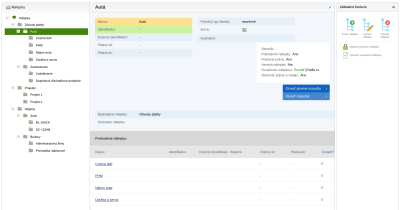
- Dôvody platby
- Autá
- Cestná daň
- PHM
- Nájom auta
- Údržba a servis
- Zamestnanci
- Vzdelávanie
- Doplnkové dôchodkové poistenie
- Autá
- Projekty
- Projekt 1
- Projekt 2
- Objekty
- Autá
- BL-160CK
- SC-123AB
- Budovy
- Administratívna Brno
- Prevádzka Jablonové
- Autá
Čiastku môžete označiť viacerými nálepkami naraz. Tankovanie do vozidla BL-160CK označíte nálepkami PHM a BL-160CK - vyhodnotíte tak výdaje na PHM za všetky autá aj všetky výdaje na konkrétne auto vrátane cestnej dane a servisu.
Práca s nálepkami
Nálepky nájdete v menu Iné → Číselníky → Nálepky. Keď v strome zvolíte nálepku, funkciou „Pridať nálepku“ pridáte jej podnálepku. Keď zvolíte najvyššiu úroveň „Nálepky“, pridáte nálepku najvyššej úrovne.
Pri nálepke zadáte:
- „Názov“ a „Nadradené nálepky“
- v záložke „Rozšírené“:
- „Identifikátor“ a „Externý identifikátor“ - kódy, podľa ktorých nálepku spozná iný systém, napríklad účtovníctvo
- „Platná od“ a „Platná do“ - neplatnú nálepku ReFIS v strome a vo výberoch nálepiek zobrazí sivou, niektoré výbery ju neponúknu vôbec. Neplatná je aj nálepka, ktorej všetky nadradené nálepky sú neplatné.
- „Vlastník“ - používateľ, ktorému môžete dať osobitné práva k jeho nálepkám; podľa vlastníka môžu pravidlá posielať doklady na schválenie
- „Verejná nálepka“ - nálepku vidia všetci používatelia a práva k nej nenastavujete. Keď nálepku označíte ako verejnú, ReFIS zmaže práva nastavené na nej aj na jej podnálepkách, ktoré preberajú práva, a verejné budú aj tie. Verejná je aj nová podnálepka verejnej nálepky. Keď nálepka prestane byť verejná, mali by ste skontrolovať jej práva. Nálepka, ktorá práva nepreberá, ostane bez práv, kým ich nenastavíte.
- „Čiastky“, „Pracovné záznamy“ a „Nespracované doklady (odporúčané)“ - kde ReFIS nálepku ponúkne: pri označovaní čiastok a dokladov, pri označovaní pracovných záznamov a v mobilnej aplikácii medzi odporúčanými nálepkami nespracovaného dokladu. Predvolene ju ponúkne pri čiastkach, dokladoch aj pracovných záznamoch, medzi odporúčanými nálepkami až vtedy, keď to povolíte (viac v časti Označenie nálepkou).
- v záložke „Rozpočet“:
- „Prioritný typ čiastky“ - príjmová alebo výdajová nálepka. Nastavenie sa používa len v kalendári rozpočtu: keď kliknete na bunku v riadku nálepky s prioritným typom čiastky a vytvárate novú čiastku, ReFIS v poli „Typ čiastky“ vopred zvolí príjem alebo výdaj.
- „Sledovať príjmy a výdaje pre túto nálepku“ - pri schvaľovaní dokladu ReFIS pri nálepke ukáže rozpočet, skutočnosť a rozdiel. Keď voľbu vypnete, nálepka sa tam zobrazí len názvom, bez súm.
- „Zobrazený rok“ - za aký rok ReFIS pri schvaľovaní dokladu ukáže čerpanie rozpočtu: „podľa roku dokladu“ (podľa splatnosti dokladu), „všetky roky spolu“ alebo „podľa rodiča“, teda podľa nadradenej nálepky. Keď má aspoň jedna nálepka dokladu nastavené „všetky roky spolu“, ReFIS ukáže všetky roky spolu.
- v záložke „Doklady“ „Požadované doklady“ - ktoré typy dokladov sa k nálepke očakávajú, napríklad pri projekte zmluva
- v záložke „Ostatné“ ikonu nálepky a súvisiace nálepky
Zoradenie podnálepiek
Podnálepky zoradíte potiahnutím myšou alebo odkazom „Zoradiť?“ v hlavičke zoznamu „Podradené nálepky“. V okne „Zoradiť nálepky“ zvolíte zoradenie podľa názvu, identifikátora alebo externého identifikátora. Voľby „Identifikátor (numericky)“ a „Externý identifikátor (numericky)“ zoradia identifikátory ako čísla, teda 2 pred 10. Zvolené zoradenie si ReFIS zapamätá a zaradí podľa neho aj nové podnálepky. Keď podnálepky neskôr potiahnete myšou, zapamätané zoradenie sa zruší.
Označenie nálepkou
Pri každej nálepke nastavíte zvlášť pre čiastky, pracovné záznamy a odporúčané nálepky nespracovaných dokladov:
- „Povoliť označenie touto nálepkou“
- „Nepovoliť označenie touto nálepkou“
- „Povoliť označenie len ak nemá podradené nálepky“ - označiť môžete len najnižšími nálepkami vetvy
- „Preberať nastavenie od nadradených nálepiek“ - nastavenie celej vetvy tak urobíte na jednom mieste, podobne ako pri právach
Projekty, Zamestnanci a Neoznačené
Niektoré nálepky ReFIS zakladá a spravuje sám:
- Podnálepky nálepky „Projekty“ ReFIS v module Nálepky neotvorí, ale presmeruje vás do modulu Projekty.
- Pri nálepkách pracovníkov (podnálepkách nálepky „Zamestnanci“) upravíte len identifikátory. Pod nálepku „Zamestnanci“ ani pod nálepky pracovníkov nepridáte podnálepku.
- Nálepku „Neoznačené“ majú čiastky bez nálepky, podľa nej ich vyfiltrujete. Upraviť ju nemôžete.
Nálepky „Projekty“, „Zamestnanci“ a „Neoznačené“ nemôžete zmazať.
Import a export nálepiek
- Funkciou „Stiahnuť“ v module Nálepky uložíte strom nálepiek do súboru XLSX - s identifikátormi, vlastníkom, preberaním práv a prioritným typom čiastky.
- V menu Iné → Import a export → Nálepky → Import nálepiek (XLSX) založíte alebo upravíte veľa nálepiek naraz, napríklad pri zavádzaní ReFISu. Ako podklad použijete vzorový súbor alebo stiahnuté nálepky. Úroveň nálepky v strome určuje odsadenie jej názvu v prvom stĺpci. Riadok s vyplneným ID (v stiahnutom súbore je to skrytý stĺpec) upraví existujúcu nálepku. Riadok bez ID založí novú nálepku, aj keď nálepka s rovnakým názvom už existuje. Keď nálepku v súbore zaradíte pod inú nadradenú nálepku, ReFIS ju k nej pridá a doterajšie nadradené nálepky jej nechá. Voľbou „Zrušiť pôvodné nadradené nálepky“ ich odoberie. Pred importom ReFIS ukáže náhľad aj chybné riadky a nálepky zapíše až funkcia „Importovať nálepky“.
- Ak máte prístup do viacerých firiem, v tom istom menu v položke Synchronizácia nálepiek s inou spoločnosťou nastavíte, že strom nálepiek jednej firmy, napríklad projekty, sa prenesie do ostatných firiem. Synchronizované nálepky potom zmažete len v hlavnej firme.
- Nálepky projektov založíte aj importom projektov v menu Iné → Import a export → Projekty → Import projektov (XLSX), viac v článku Projekty.
Zmazanie nálepky
Keď nálepku zmažete, čiastky, doklady a pracovné záznamy ostanú, len sa im nálepka odoberie. Ak má nálepka podnálepky, zvolíte, či ich zmazať tiež, alebo presunúť pod niektorú z nálepiek nad ňou v strome alebo na najvyššiu úroveň („Nálepky (najvyššia úroveň)“). Podnálepky, ktoré majú ešte inú nadradenú nálepku, ostanú pod ňou a ReFIS ich nezmaže.