V E-mailových účtech nastavíte adresu, ze které ReFIS odesílá vaše e-maily - doklady, odpovědi na e-maily v nezpracovaných dokladech a zprávy.
E-mailové účty najdete v menu Jiné → Uživatel → E-mailové účty.
Dokud nemáte v ReFISu nastavený vlastní e-mailový účet, ReFIS posílá vaše e-maily ze své adresy. Jako odesílatel se v e-mailu zobrazí vaše jméno s dovětkem „(přes ReFIS)“, například Jana Nováková (přes ReFIS), a odpovědi chodí na vaši e-mailovou adresu (je na ni nastavené pole Reply-To).
S vlastním účtem odchází e-mail přímo z vaší adresy a dovětek „(přes ReFIS)“ se nepřidává.
Přidání účtu
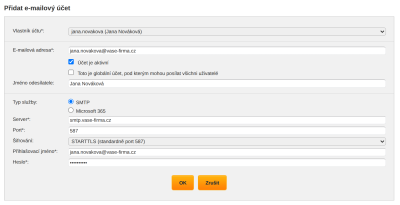
Funkcí „Přidat účet“ otevřete formulář:
- „E-mailová adresa“ - adresa, ze které se budou e-maily odesílat. Předvyplněná je vaše adresa.
- „Jméno odesílatele“ - jméno, které příjemce uvidí. Předvyplněné je vaše jméno.
- „Účet je aktivní“ - neaktivní účet ReFIS nepoužívá.
- „Typ služby“ - „SMTP“ nebo „Microsoft 365“.
SMTP
U typu „SMTP“ vyplníte údaje poštovního serveru, které vám dá správce vašich e-mailů:
- „Server“
- „Port“ - předvyplněný je 587
- „Šifrování“ - STARTTLS, SSL/TLS nebo „Žádné“
- „Přihlašovací jméno“ a „Heslo“
Zda se ReFIS k serveru připojí, ověříte funkcí „Otestovat připojení“ v seznamu účtů. Test se k serveru jen připojí a přihlásí, e-mail neodešle.
Microsoft 365
Pokud firma používá Microsoft 365, ReFIS posílá e-maily přímo přes vaši schránku a odeslané e-maily najdete i v její odeslané poště:
- Přidejte účet a v poli „Typ služby“ zvolte „Microsoft 365“.
- Zvolte „OK a připojit Microsoft 365“.
- Přihlaste se do Microsoft 365 a schvalte ReFISu přístup.
ReFIS potom zobrazí „Microsoft 365 bylo úspěšně připojeno.“
Účet můžete připojit i později funkcí „Připojit Microsoft 365“ v seznamu účtů.
Sdílená schránka
E-maily mohou odcházet i ze sdílené schránky Microsoft 365, například faktury@vase-firma.cz. Sdílená schránka nepotřebuje licenci Microsoft 365. Do ReFISu ji však připojuje uživatel s vlastní schránkou s licencí, který má na sdílenou schránku oprávnění „Odeslat jako“ (Send As):
- Správce Microsoft 365 přidělí uživateli pro sdílenou schránku oprávnění „Odeslat jako“.
- V ReFISu přidejte účet s typem „Microsoft 365“ a do pole „E-mailová adresa“ zadejte adresu sdílené schránky.
- Zvolte „OK a připojit Microsoft 365“ a přihlaste se jako tento uživatel.
ReFIS adresu sdílené schránky ponechá a připomene, že přihlášený uživatel na ni musí mít oprávnění „Odeslat jako“.
Příjemce pak jako odesílatele vidí sdílenou schránku. Kopie odeslaného e-mailu se ve výchozím nastavení uloží do odeslané pošty uživatele, který účet připojil, ne do sdílené schránky. Pokud ji chcete mít i ve sdílené schránce, správce Microsoft 365 to pro sdílenou schránku zapne (nastavení MessageCopyForSentAsEnabled).
Globální účet
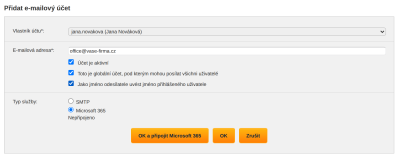
Uživatel s plným přístupem může založit účet pro všechny - zaškrtne „Toto je globální účet, pod kterým mohou posílat všichni uživatelé“. Přes globální účet posílá každý uživatel, který nemá vlastní aktivní účet.
Pokud zaškrtne i „Jako jméno odesílatele uvést jméno přihlášeného uživatele“, e-mail odejde z firemní adresy, příjemce jako odesílatele uvidí jméno toho, kdo e-mail posílá, a odpovědi chodí na jeho osobní adresu (je na ni nastavené pole Reply-To).
Když se e-maily přestanou odesílat
Pokud se e-mail přes účet odeslat nepodaří, chybu uvidíte v seznamu účtů ve sloupci „Poslední chyba“. ReFIS ho pak neodešle ani ze své adresy.
U typu Microsoft 365 přestane připojení fungovat například po změně hesla nebo po odebrání přístupu. Účet pak znovu připojte funkcí „Připojit Microsoft 365“.