V E-mailových kontách nastavíte adresu, z ktorej ReFIS odosiela vaše e-maily - doklady, odpovede na e-maily v nespracovaných dokladoch a správy.
E-mailové kontá nájdete v menu Iné → Používateľ → E-mailové kontá.
Kým nemáte v ReFISe nastavené vlastné e-mailové konto, ReFIS posiela vaše e-maily zo svojej adresy. Ako odosielateľ sa v zaslanom e-maile zobrazí vaše meno s dovetkom „(cez ReFIS)“, napríklad Jana Nováková (cez ReFIS), a odpovede chodia na vašu e-mailovú adresu (je tak nastavené pole Reply-To).
S vlastným kontom odchádza e-mail priamo z vašej adresy a dovetok „(cez ReFIS)“ sa nepridáva.
Pridanie konta
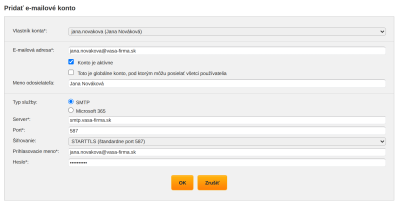
Funkciou „Pridať konto“ otvoríte formulár:
- „E-mailová adresa“ - adresa, z ktorej sa budú e-maily odosielať. Predvolená je vaša adresa.
- „Meno odosielateľa“ - meno, ktoré príjemca uvidí. Predvolené je vaše meno.
- „Konto je aktívne“ - neaktívne konto ReFIS nepoužíva.
- „Typ služby“ - „SMTP“ alebo „Microsoft 365“.
SMTP
Pri type „SMTP“ vyplníte údaje poštového servera, ktoré vám dá správca vašich e-mailov:
- „Server“
- „Port“ - predvolený je 587
- „Šifrovanie“ - STARTTLS, SSL/TLS alebo „Žiadne“
- „Prihlasovacie meno“ a „Heslo“
Či sa ReFIS k serveru pripojí, overíte funkciou „Otestovať pripojenie“ v zozname kont. Test sa na server len pripojí a prihlási, e-mail neodošle.
Microsoft 365
Ak firma používa Microsoft 365, ReFIS posiela e-maily priamo cez vašu schránku a odoslané e-maily nájdete aj v jej odoslanej pošte:
- Pridajte konto a v poli „Typ služby“ zvoľte „Microsoft 365“.
- Zvoľte „OK a pripojiť Microsoft 365“.
- Prihláste sa do Microsoft 365 a schváľte ReFISu prístup.
ReFIS potom zobrazí „Microsoft 365 bolo úspešne pripojené.“
Konto môžete pripojiť aj neskôr funkciou „Pripojiť Microsoft 365“ v zozname kont.
Zdieľaná schránka
E-maily môžu odchádzať aj zo zdieľanej schránky Microsoft 365, napríklad faktury@vasa-firma.sk. Zdieľaná schránka nepotrebuje licenciu Microsoft 365. Do ReFISu ju však pripája používateľ s vlastnou schránkou s licenciou, ktorý má na zdieľanú schránku právo „Odoslať ako“ (Send As):
- Správca Microsoft 365 pridelí používateľovi pre zdieľanú schránku právo „Odoslať ako“.
- V ReFISe pridajte konto s typom „Microsoft 365“ a do poľa „E-mailová adresa“ zadajte adresu zdieľanej schránky.
- Zvoľte „OK a pripojiť Microsoft 365“ a prihláste sa ako tento používateľ.
ReFIS adresu zdieľanej schránky ponechá a pripomenie, že prihlásený používateľ na ňu musí mať právo „Odoslať ako“.
Príjemca potom ako odosielateľa vidí zdieľanú schránku. Kópia odoslaného e-mailu sa predvolene uloží do odoslanej pošty používateľa, ktorý konto pripojil, nie do zdieľanej schránky. Ak ju chcete mať aj v zdieľanej schránke, správca Microsoft 365 to pre zdieľanú schránku zapne (nastavenie MessageCopyForSentAsEnabled).
Globálne konto
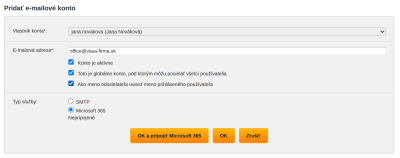
Používateľ s plným prístupom môže založiť konto pre všetkých - zaškrtne „Toto je globálne konto, pod ktorým môžu posielať všetci používatelia“. Cez globálne konto posiela každý používateľ, ktorý nemá vlastné aktívne konto.
Ak zaškrtne aj „Ako meno odosielateľa uviesť meno prihláseného používateľa“, e-mail odíde z firemnej adresy, príjemca ako odosielateľa uvidí meno toho, kto e-mail posiela, a odpovede chodia na jeho osobnú adresu (je tak nastavené pole Reply-To).
Keď sa e-maily prestanú odosielať
Ak sa e-mail cez konto odoslať nepodarí, chybu uvidíte v zozname kont v stĺpci „Posledná chyba“. ReFIS ho vtedy neodošle ani zo svojej adresy.
Pri type Microsoft 365 prestane pripojenie fungovať napríklad po zmene hesla alebo po odobratí prístupu. Konto vtedy znova pripojte funkciou „Pripojiť Microsoft 365“.