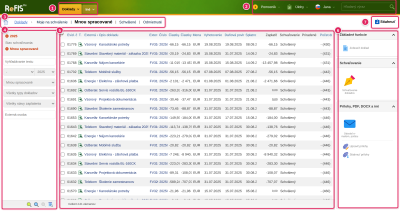
Ovládacie prvky sú na všetkých obrazovkách ReFISu rovnaké: hore menu, vľavo vyhľadávanie, v strede zoznam záznamov a vpravo funkcie, ktoré so záznamami vykonáte.
Menu
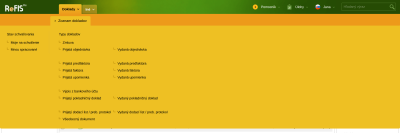
V menu vidíte len položky, na ktoré máte práva. Väčšina odkazov v menu si pamätá filtre a zoradenie, ktoré ste v zozname použili naposledy.
Záložky pod menu, ktoré sa do riadka nezmestia, zobrazíte cez „Viac“.
Vpravo hore
- „Hľadaný výraz“ - vyhľadávanie v celom ReFISe.
- „Pomocník“ - kliknutím otvoríte článok pomocníka k obrazovke, na ktorej práve ste. Číslo pri ikone je počet neprečítaných noviniek v ReFISe.
- „Úlohy“ - čo na vás čaká, napríklad doklady na schválenie.
- vaše meno - kliknutím otvoríte svoje nastavenia, napríklad jazyk a heslo. Po prejdení myšou sa prepnete do inej firmy, do ktorej máte prístup.
Vyhľadávanie vľavo
V ľavej lište zúžite zoznam len na záznamy, ktoré hľadáte. Každá zmena v poli sa prejaví hneď, tlačidlo na vyhľadanie netreba. Kliknutím na aktívny filter hore ho zrušíte, kliknutím na uložené vyhľadávanie dole nastavíte všetky jeho filtre naraz.
Ikony na spodku lišty:
- „Odstrániť aktívne filtre“ zruší všetky filtre naraz.
- „Uložiť vyhľadávanie“ uloží aktuálne filtre pod názvom, ktorý zadáte. V niektorých moduloch môžete uložené vyhľadávanie zobraziť aj ako záložku pod menu. Ak na to máte právo, môžete ho sprístupniť ďalším používateľom alebo pozíciám.
- „Detailné vyhľadávanie“ otvorí formulár so všetkými podmienkami, podľa ktorých sa dá v module vyhľadávať, nielen s tými v lište.
Šírku lišty zmeníte potiahnutím jej pravého okraja.
Zoznam záznamov
- Kliknutím na riadok mimo podčiarknutého textu riadok zvolíte, ďalším kliknutím voľbu zrušíte. Ikonou nad zaškrtávacími políčkami zvolíte alebo zrušíte všetky riadky.
- Kliknutím na podčiarknutý text otvoríte detail záznamu.
- Ďalšie záznamy sa načítajú, keď v zozname posuniete nižšie.
- Zošednuté alebo prečiarknuté riadky sú neaktívne alebo zrušené záznamy.
Funkcie vpravo
Funkcia, ktorá pracuje s existujúcimi záznamami, sa vykoná so zvolenými riadkami zoznamu. Ak ste žiadny riadok nezvolili, niektoré funkcie použijú záznam otvorený v detaile, ostatné ReFIS nevykoná a zobrazí hlásenie. Funkcie na pridanie záznamu zvolené riadky nepotrebujú.
Detail záznamu
Detail záznamu sa otvorí pod zoznamom. Ikonami v jeho nadpise záznam upravíte, zobrazíte na celú obrazovku alebo detail zatvoríte. Výšku detailu zmeníte potiahnutím jeho horného okraja.
Stiahnuť
Funkciou „Stiahnuť“ stiahnete zoznam do súboru Excel (XLSX) alebo CSV. Stiahnu sa všetky záznamy, ktoré zodpovedajú aktuálnemu vyhľadávaniu, nielen zvolené riadky - ak chcete len niektoré, najprv zoznam zúžite vyhľadávaním vľavo. Výber stĺpcov si môžete uložiť a použiť nabudúce.
Keď počet záznamov prekročí limit pre formát XLSX, ReFIS ponúkne len CSV.
Formuláre
Pred uložením ReFIS formulár skontroluje. Kým neopravíte chyby, formulár neuloží. Upozornenia zobrazí tiež, ale po ich potvrdení formulár uložíte aj tak.
Hlásenia o prihlásení
- „Vaše prihlásenie vypršalo.“ - po dlhšej nečinnosti. Prihlásite sa v novom okne cez odkaz v hlásení a rozpracované údaje na stránke zostanú zachované.
- „Ste prihlásený do inej spoločnosti.“ - v inom okne alebo záložke prehliadača ste sa prepli do inej firmy a ReFIS požiadavku nevykonal, aby údaje nezapísal do nesprávnej firmy. Stránku obnovíte alebo sa do pôvodnej firmy prepnete späť.