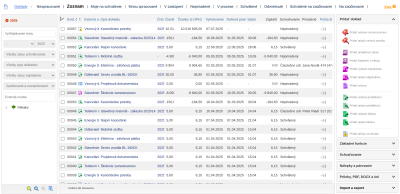
V module Doklady evidujete všetky doklady firmy - prijaté aj vydané, finančné aj ostatné. Pri doklade je jeho elektronická verzia s čiastkami, nálepkami a prílohami (napríklad naskenovanou faktúrou), stav schvaľovania a väzby na súvisiace doklady - napríklad prijatá objednávka prepojená s vydanou faktúrou.
Typy dokladov
ReFIS pozná okrem iného tieto typy dokladov (všetky opisuje článok Typy dokladov):
- faktúry, predfaktúry a dobropisy
- objednávky, zmluvy a žiadanky o nákup, cenové ponuky a projektové zámery
- dodacie listy a príjemky, výdajky a prevodky
- daňové doklady k platbe, výpisy z bankového účtu, pokladničné doklady a príkazy na úhradu
- výplatné pásky, pracovné výkazy, pracovné inštrukcie a všeobecné dokumenty
Vidíte a pridávate len tie typy dokladov, na ktoré máte právo.
Záložky
Nad zoznamom sú záložky, každú vidíte len s príslušným právom:
- „Nespracované“ - prijaté doklady, ktoré ešte treba spracovať; opisuje ich článok Nespracované doklady
- „Zoznam“ - doklady celej firmy. Podľa práv buď len doklady označené nálepkami, ku ktorým máte prístup, alebo všetky doklady bez ohľadu na nálepky.
- „Moje“, prípadne „Mnou spracované“ - doklady, ktoré ste vytvorili, vyžiadali alebo zaplatili, doklady od vás a pre vás, a ak schvaľujete, aj tie, o ktorých ste rozhodli
- „Moje na schválenie“, „V zastúpení“, „Nepriradené“, „V procese“, „Schválené“ a „Odmietnuté“ - záložky schvaľovania, opisuje ich článok Schvaľovací proces. Ak má firma zapnutý len jeden druh schvaľovania, záložka „Moje na schválenie“ aj funkcia schvaľovania nesú jeho názov.
- „Schválené na zaúčtovanie“, „Na zaúčtovanie“ a „Zaúčtované“ - doklady podľa toho, či už boli exportované do účtovníctva
- „Zmluvné podmienky“ - prehľad zmluvných podmienok; vidíte ju len s príslušným právom a ak má firma zapnuté automatické výpočty
Záložky, ktoré sa nezmestia, nájdete pod „Viac“.
Filtre a vyhľadávanie
Vľavo zúžite zoznam podľa obdobia, stavu schvaľovania, typu dokladu, stavu zaplatenia, zaúčtovania, externej osoby a nálepiek. Pole „Vyhľadávanie textu“ hľadá v opise dokladu, evidenčnom čísle, čísle dokladu a externom čísle; osobu zadáte v poli „Externá osoba“.
Lupou pod filtrami otvoríte podrobné vyhľadávanie s desiatkami kritérií - sumy, všetky dátumy, osoby, mena, poznámka, bankový účet, pokladňa, platobná karta, súvisiace doklady a ďalšie. Pri kritériách „Je označená“ a „Nie je označená“ môžete prehľadávať aj podradené nálepky - napríklad pri útvare aj jeho podútvary. Voľba „Označenie nálepkami“ určí, či hľadáte všetky doklady, označené, čiastočne označené alebo neoznačené. Vyhľadávanie si uložíte a nájdete ho potom vľavo pod filtrami; môže sa zobraziť aj ako samostatná záložka.
Pridanie dokladu
Doklad pridáte funkciou z časti „Pridať doklad“ v pravom paneli - napríklad „Pridať vydanú faktúru“, „Pridať prijatú objednávku“ alebo „Pridať prijatý pokladničný doklad“. Prijaté doklady väčšinou nepridávate ručne, ale prichádzajú cez nespracované doklady. Viac dokladov naraz, napríklad faktúry z objednávok, vytvoríte hromadne.
Formulár sa podľa typu dokladu líši, vo všeobecnosti doň vložíte:
- hlavičku dokladu - číslo, dátumy, odberateľa alebo dodávateľa z adresára, splatnosť a ďalšie údaje tak, ako sú na doklade
- čiastky - riadky dokladu s opisom, množstvom, cenou, sadzbou DPH a nálepkami
- súvisiace doklady
- účastníkov schvaľovania - ručne alebo podľa pravidiel pre doklady
- poznámku a prílohy, napríklad PDF faktúry
Funkcie pre zvolené doklady
Doklad zvolíte zaškrtnutím v zozname a funkciu vyberiete v pravom paneli. Funkcie sú rozdelené do skupín:
- „Základné funkcie“ - „Zobraziť doklad“, „Upraviť doklad“ a „Zmazať doklad“; „Zamknúť doklad“ a „Odomknúť doklad“; „Stornovať doklad“ a „Zrušiť storno dokladu“
- „Schvaľovanie“ - „Schvaľovanie dokladov“ a „Postúpiť doklad na schválenie“, prípadne podpisovanie, vybavovanie a hlasovanie; opisujú ich články Schvaľovací proces a Tok dokladov
- „Nálepky a párovanie“ - „Upraviť nálepky“, „Upraviť párovanie“ s platbami, „Označiť ako vybavené“ a „Označiť ako dodané“
- „Prílohy, PDF, DOCX a iné“ - „Upraviť prílohy“, „Stiahnuť prílohy“, „Stiahnuť vygenerovaný doklad“ (PDF, XLSX alebo DOCX), odoslanie dokladov e-mailom, cez Peppol alebo poštou a „Odoslať príkazy na úhradu do banky“
- „Import a export“ - „Exportovať pre účtovníctvo“ a ďalšie exporty
Niekoľko funkcií si zaslúži vysvetlenie:
- Stornovaný doklad ostáva v ReFISe, len je v zozname preškrtnutý spolu so svojimi čiastkami. Stornovanie je preto pre väčšinu používateľov lepšie ako mazanie; „Zmazať doklad“ by mal mať len malý okruh ľudí.
- Zamknutý doklad nikto nemôže meniť. Zamknutie platí aj pre jeho čiastky, pracovné záznamy a pohyby tovaru.
- Prílohy môže používateľ upravovať všetky, alebo len vlastné - tie, ktoré sám pridal. Schvaľovateľom odporúčame len vlastné prílohy: k dokladu tak doplnia napríklad zmluvu alebo podklady, ale nezmenia naskenovanú faktúru, ktorú vložil niekto iný. Obe práva existujú aj vo variante len pre neschválené doklady.
Príkazy na úhradu z dokladov a zo záväzkov vytvoríte v zostavách pohľadávok a záväzkov; postup opisuje článok Vytvoriť príkazy na úhradu.